

Egyetlen kép ritkán okoz problémát a memóriahely szempontjából. Néhány ezer — már igen.
A nagy fájlok a mindennapi helyzetekben is problémásak lehetnek: a jelentkezési űrlap legfeljebb 2 MB méretű mellékleteket fogad el, az üzenetek küldése túl sokáig tart, vagy az oldal elutasítja a HEIC formátumú képet. Ezekben az esetekben a „kép csökkentése” kérés kicsit mást jelent.
Ez a útmutató bemutatja, hogyan csökkentheted a kép méretét iPhone-on öt praktikus módon. A választás attól függ, hogy kisebb fájlra van szükséged a küldéshez, azonos szélességű képekre pixelben, vagy több szabad helyre a könyvtárban.
Hogyan ellenőrizd a kép méretét és értsd meg a megadott értékeket
Nyisd meg a képet a Fotók alkalmazásban, majd húzd felfelé vagy koppints az információs gombra. A részletek panelen láthatod a kép formátumát, pixelben mért méreteit és a fájl méretét.
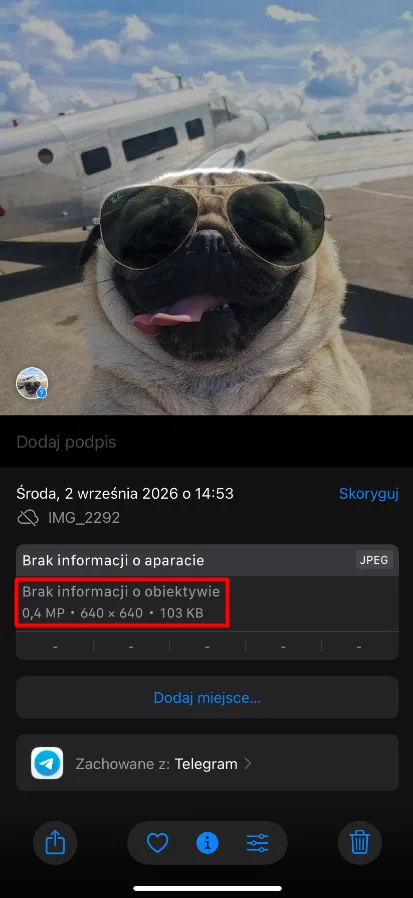
Ezen a képernyőképen a JPEG a formátumot jelöli, a 640 × 640 a pixelben mért méreteket, a 103 KB pedig a fájl méretét. A melléklet vagy feltöltött fájl korlátjával a KB vagy MB-ban kifejezett értéket hasonlítsd össze.
A méretek meghatározzák a kép szélességét és magasságát. Ezek csökkentése eltávolít egy résznyi pixelt, ami általában kisebb fájlméretet eredményez. Azonban kevesebb részlet marad, amelyet a későbbi vágás vagy a fénykép nyomtatása során felhasználhatunk.
A fájlméret a formátumtól és a tömörítéstől is függ. Két azonos méretű fénykép eltérő mennyiségű helyet foglalhat el. A HEIC formátum JPEG-re való váltása javíthatja a kompatibilitást egy alkalmazással vagy webhellyel, de nem biztos, hogy csökkenti a fájlméretet.
A memóriafoglalás egy másik kérdés: a fényképtár által használt összes területet jelenti. Egy kisebb másolat létrehozása megkönnyíti a kép feltöltését, de mindkét verzió megtartása több helyet foglal el a telefonon.
Ha a kép a Fájlok alkalmazásban található, érintsd meg és tartsd lenyomva, majd válaszd az Információk megjelenítése lehetőséget. Figyelj a kiterjesztésre is. Még egy kis HEIC fájl is igényelhet JPEG másolatot, ha a célhely nem támogatja a HEIC-et.
Hogyan csökkentsük a fénykép méretét iPhone-on: öt módszer
1. módszer: Használj tömörítő alkalmazást
Ha inkább alkalmazással szeretnéd tömöríteni a fényképet iPhone-on, az egyik lehetőség a Clever Cleaner alkalmazás iPhone-ra. Ez segít a könyvtár kezelésében: megtalálja a duplikátokat, eltávolítja a felesleges fájlokat, és tömöríti a megőrizni kívánt fényképeket és videókat.
A több kép egyidejű tömörítése lehetősége lehetővé teszi, hogy több képet kijelölj, válaszd ki a tömörítési szintet, és még a feldolgozás megkezdése előtt ellenőrizd a várható méretcsökkentést. Ennek köszönhetően nem szükséges minden egyes képet külön-külön feldolgozni.
- Nyisd meg a Clever Cleaner-t, vagy telepítsd az alkalmazást, ha még nincs meg. Engedélyezd a hozzáférést a tömöríteni kívánt képekhez.
- Koppints a Tömörítés gombra, hogy megnyisd a multimédia tömörítési képernyőt.
- Válaszd a Képek lehetőséget, és jelölj ki több képet, amelyeket együtt szeretnél feldolgozni.
- Nyisd meg a tömörítési beállításokat a kijelölt képekhez.
- Kezdj az Optimalizált beállítással. Közepes és Max beállítások is elérhetők. Mielőtt erősebb tömörítést alkalmaznál egy nagyobb képcsoporton, teszteld egy kisebb mintán.
- Ellenőrizd a tömörítési lehetőségek alatt látható várható méretcsökkentést.
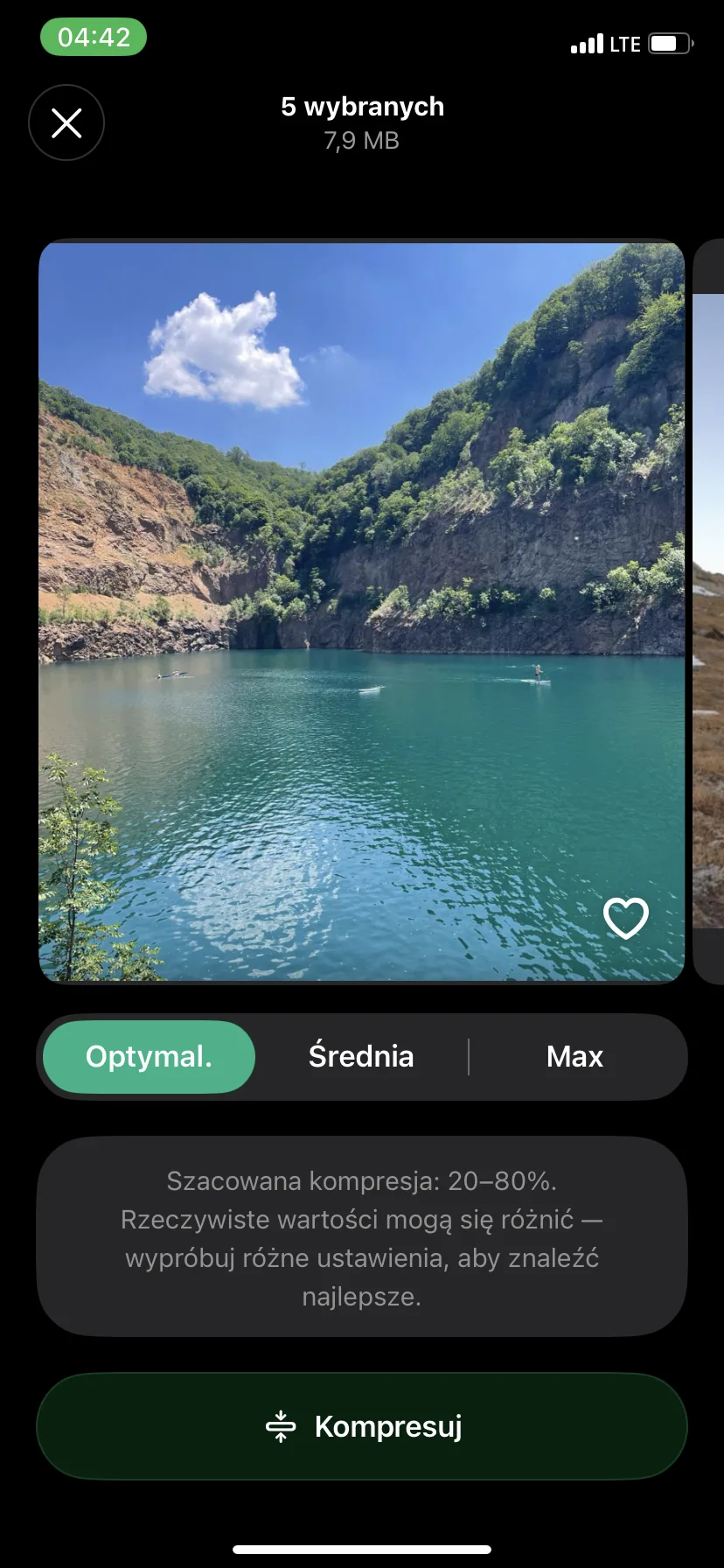
- Koppints a Tömörítés gombra, és várj a feldolgozás befejezésére.
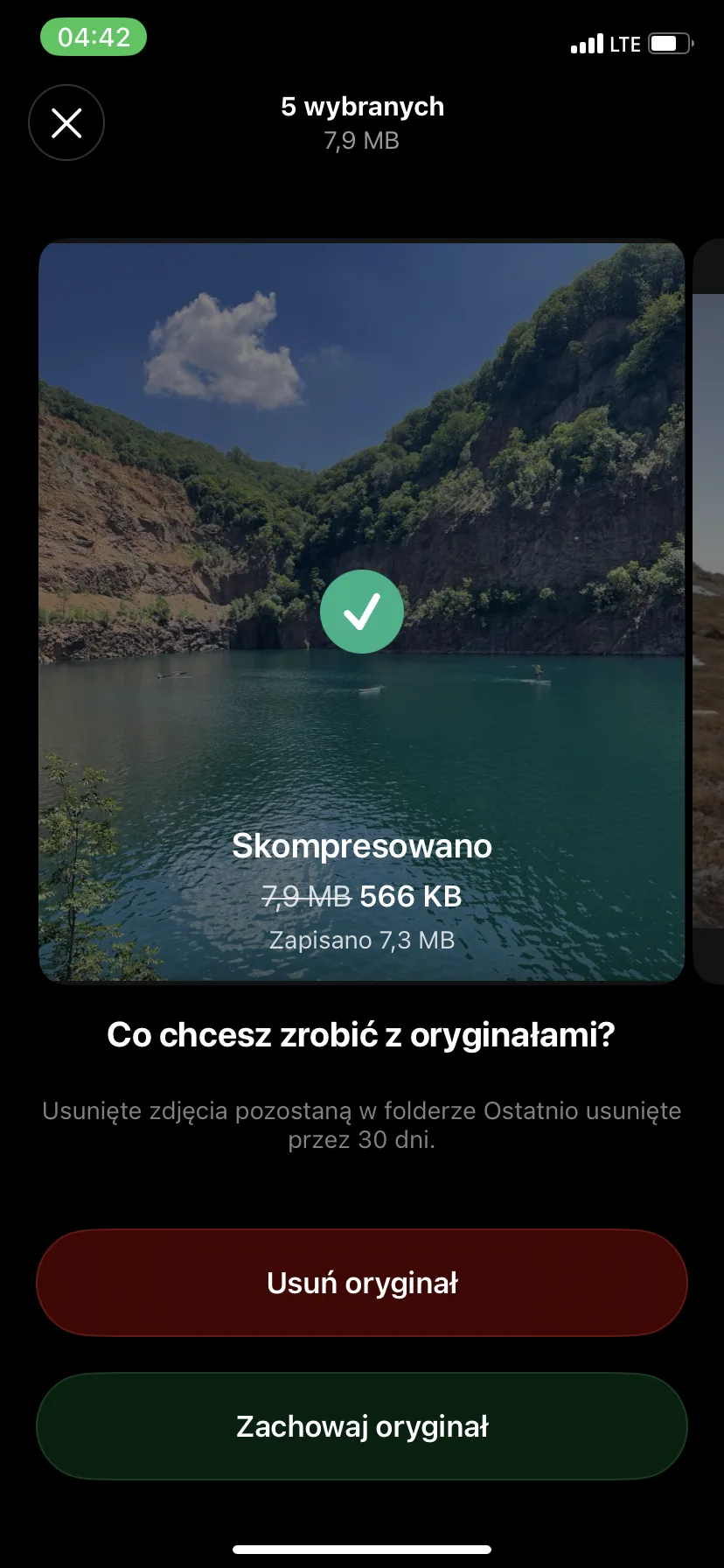
- Az első próbálkozáskor válaszd a Megtartás az eredetit, hogy megőrizd az eredetit. Nyisd meg a tömörített másolatokat a Fotók alkalmazásban, és hasonlítsd össze őket az eredetiekkel, mielőtt bármit is törölnél. Az eredeti verziók megőrzése kezdetben további helyet foglal el. A törölt eredetik a Legutóbb töröltek albumában legfeljebb 30 napig maradnak.
A telefonra küldésre vagy megtekintésre szánt fényképekhez próbáld ki a Közepes tömörítést. Ha szerkeszteni vagy nyomtatni szeretnéd őket, kezdd az Optimalizálttal, és nézd meg, hogy a részletek még mindig élesek-e.
2. módszer: Használj online fénykép tömörítő eszközt
Ha nem szeretnél alkalmazást telepíteni, használhatsz online fénykép tömörítő eszközt. Az egyik lehetőség a TinyPNG: csökkenti a grafikai fájlok méretét, és más formátumba is átkonvertálhatja őket.
Feltöltöd a fényképeket, megvárod, amíg a szolgáltatás tömöríti őket, majd letöltöd a kisebb másolatokat. Ez kényelmes megoldás alkalmi fájlfeltöltéshez, amennyiben nem zavar, hogy a képeidet egy online szolgáltatásnak küldöd el.
- Nyisd meg a TinyPNG-t Safariban, és érintsd meg a fájlok feltöltési területét.
- Válassz ki egy képet a Fotók vagy Fájlok alkalmazásból. Várj, amíg a tömörítés befejeződik.
- Ha más formátumra van szükséged, kapcsold be a Képek automatikus konvertálása lehetőséget, és válaszd ki a célhely által támogatott formátumot. Ellenkező esetben hagyd ki a konvertálást. Kivétel a feltöltött HEIC fájlok: a TinyPNG JPEG-re konvertálja őket.
- Töltsd le az eredményt, keresd meg a Fájlok alkalmazásban, és ellenőrizd a méretét, mielőtt továbbküldenéd.
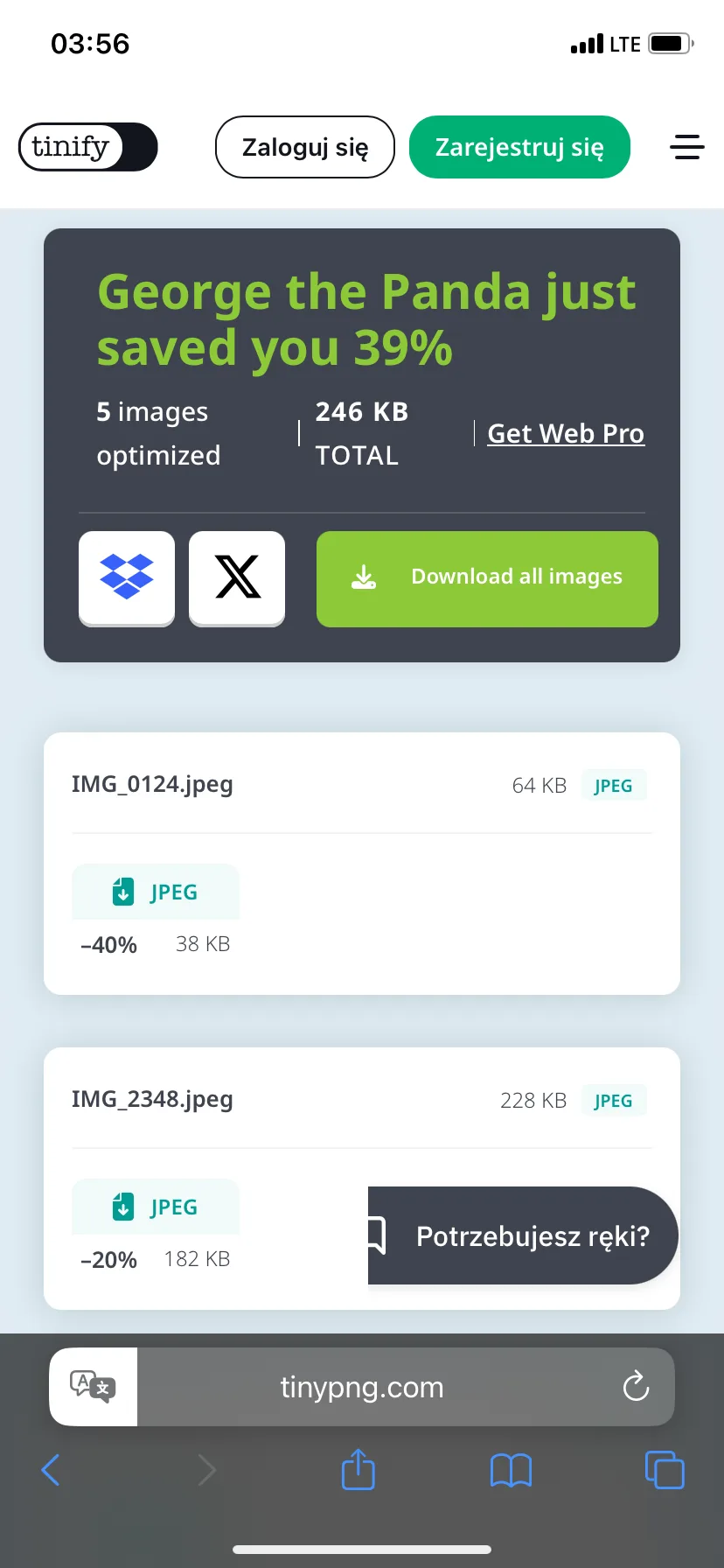
A TinyPNG a feltöltött képeket a szerverein dolgozza fel. Ha privát dokumentumokról vagy képekről van szó, amelyeket inkább a telefonodon hagynál, használd inkább a Clever Cleaner-t, a Fájlok alkalmazást vagy a Parancsokat.
3. módszer: Képformátum és méret megváltoztatása a Fájlok alkalmazásban
A kisebb kép eléréséhez anélkül, hogy újabb alkalmazást telepítenél, és anélkül, hogy feltöltenéd egy weboldalra, próbáld ki az iPhone beépített Fájlok alkalmazását. A Kép konvertálása funkció külön másolatot készít a képről, és lehetővé teszi a kisebb méret kiválasztását.
Tarthatja a jelenlegi fénykép formátumát, vagy szükség esetén megváltoztathatja — például JPEG-re, ha az oldal nem fogadja el a HEIC-t. Az eredeti változatlan marad.
- A Fotók alkalmazásban válassza ki a képet, majd koppintson a megosztás gombra — Share.
- Válassza a Save to Files lehetőséget, hogy elmentse a Fájlok alkalmazásba, és jelölje ki a mappát.
- Nyissa meg a Fájlokat, keresse meg a mentett képet, majd érintse meg és tartsa lenyomva.
- Válassza a Quick Actions > Convert Image lehetőséget a gyors műveletek menüben.
- Válassza a JPEG, PNG vagy HEIF lehetőséget. Maradhat a jelenlegi formátumnál: például JPEG kép esetén válassza újra a JPEG-et.
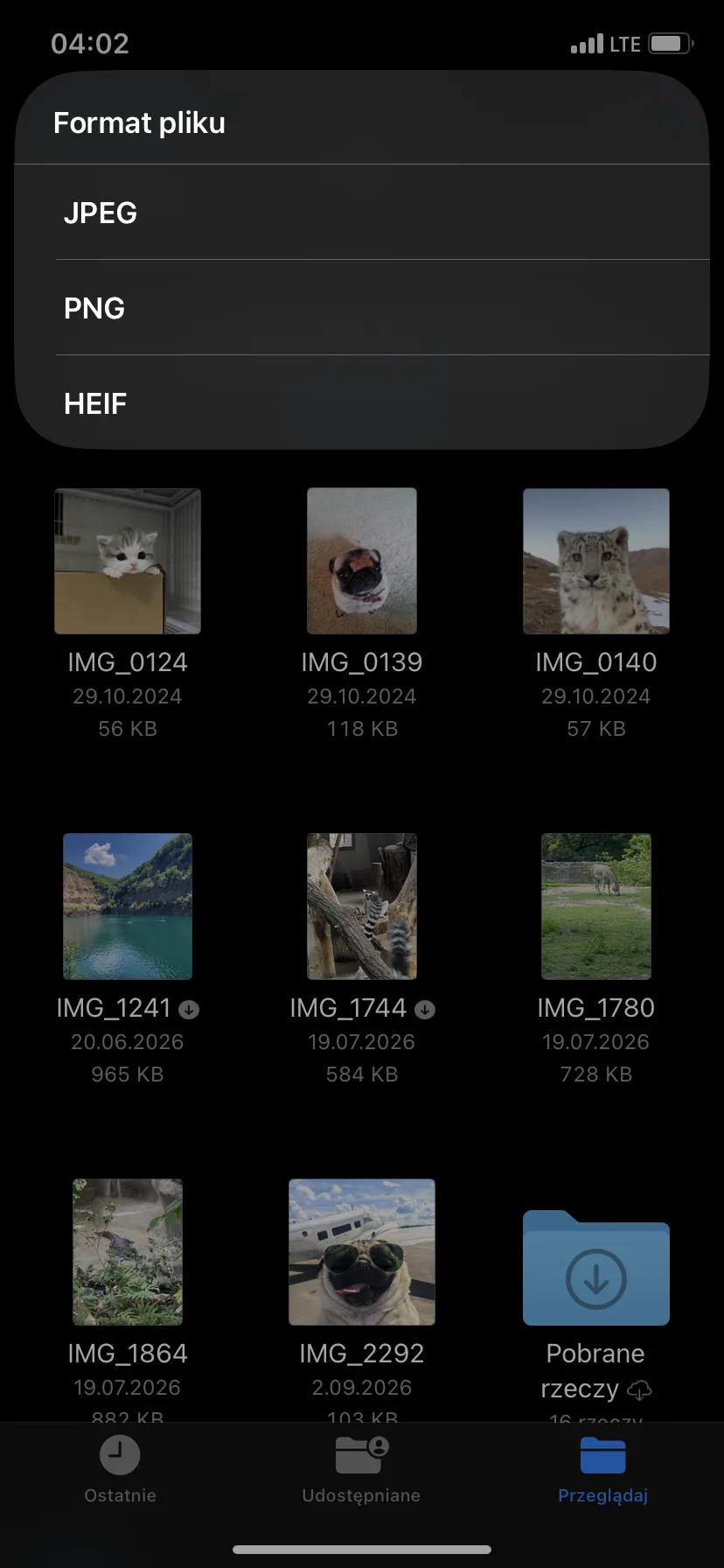
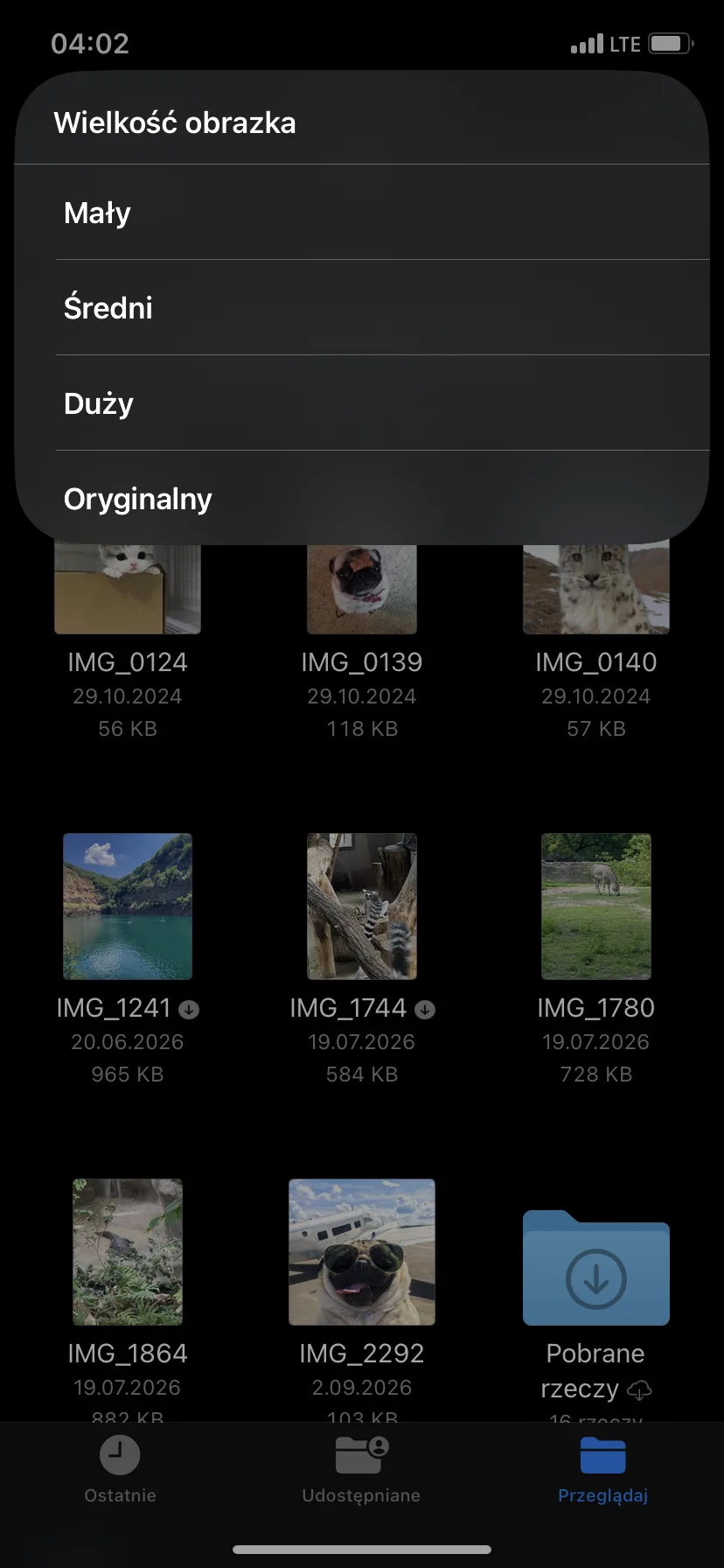
- A Kép mérete menüben válassza a Kicsi, Közepes vagy Nagy lehetőséget. Az Eredeti opció megőrzi az eredeti méreteket, tehát ha csökkenteni szeretné a fényképet, válasszon egy kisebb elérhető méretet.
- Nyisd meg az új fájlt, és ellenőrizd a méretét az Információk beszerzése segítségével. Ha még mindig meghaladja a feltöltési korlátot, térj vissza az eredetihez, és válassz kisebb méretet.
Milyen formát válassz? A JPEG képek esetében biztonságos választás, ha a különböző eszközökkel és szolgáltatásokkal való kompatibilitás számít. A HEIF általában kevesebb helyet foglal el hasonló képminőség mellett, de egy régebbi alkalmazás vagy oldal nem biztos, hogy meg tudja nyitni. A PNG jól működik a felhasználói felületek grafikáiban és az átlátszóságot igénylő képekben. Ritkán azonban ez a legkisebb formátum egy fényképezőgépből készült képhez.
4. módszer: Hogyan változtassuk meg a kép méretét újrahasználható parancsikon segítségével
Ha gyakran van szükséged azonos szélességű képekre, a Parancsikonok alkalmazás időt takaríthat meg számodra. Elég egyszer elkészíteni egy méretváltoztató parancsikont, és újra futtatni, amikor képeket készítesz a bloghoz, hirdetéshez vagy feltöltési űrlaphoz.
Te választod meg a szélességet pixelben, a magasság automatikusan igazodik, hogy megőrizze a kép arányait. A kép méreteinek csökkentése általában a fájlméret csökkentését is eredményezi.
- Nyisd meg a Parancsok alkalmazást, és koppints a plusz gombra.
- Adj hozzá egy Válaszd ki a fényképeket műveletet, amely a fényképek kiválasztására szolgál. Kapcsold be a Több kiválasztása lehetőséget, ha néha több fényképet szeretnél egyszerre feldolgozni.
- Adj hozzá egy Méret módosítása műveletet, és írd be a kívánt szélességet. Hagyd automatikusra a magasság beállítását, hogy a fénykép arányai ne változzanak meg.
- Adj hozzá egy Mentés a fényképek albumába vagy Mentés fájlba műveletet — attól függően, hogy hová szeretnéd menteni az eredményt.
- Adj a parancsnak egy érthető nevet, például „Kicsinyítsd le a fényképeket feltöltéshez”.
- Futtasd le egyszer egy tesztfényképen.
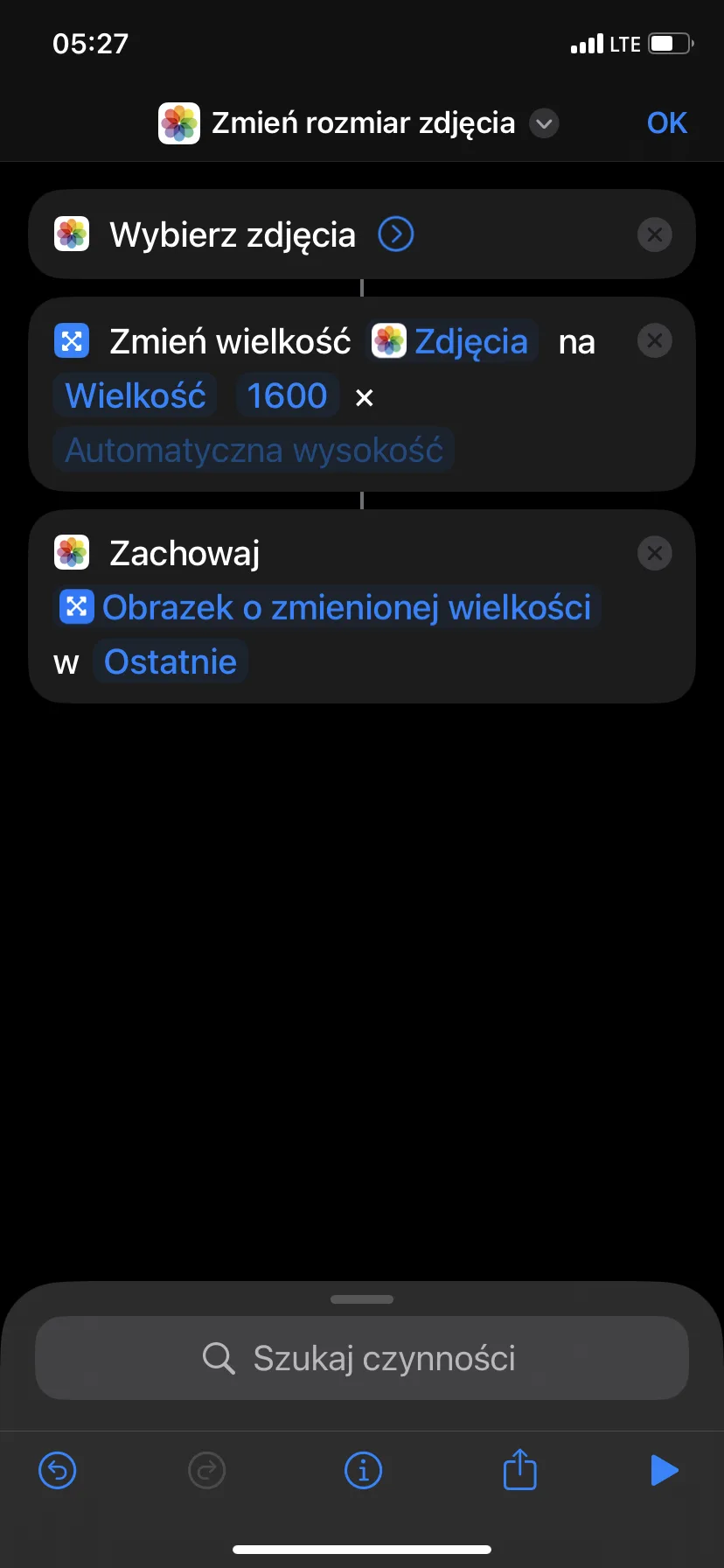
A Fájlok alkalmazásban való mentés kényelmes, amikor az oldal megnyit egy fájlválasztó ablakot. A Fényképekbe való mentés az eredményt a könyvtárba helyezi a többi képpel együtt. Mindkét esetben győződj meg róla, hogy a parancs új másolatot készít, mielőtt fontos fényképeken használnád.
Milyen szélességet válassz? Sok képernyős alkalmazás esetén ésszerű kiindulópont a 1600–2000 pixel, de ez nem állandó szabály. Ha a célhely megadja a szükséges méreteket, akkor azokat kövesd.
A Resize Image művelet nem igényel külön lépést a formátum megváltoztatásához. Csak akkor add hozzá a Konvertálj képet, ha a célformátum konkrét, például JPEG. Ha a fájl a kicsinyítés után is túl nagy, térj vissza az eredetihez, és próbálj ki egy kisebb szélességet.
5. módszer: Küldj kisebb másolatot e-mailben
Ha csak egy kisebb képet szeretnél e-mailben küldeni, az E-mail alkalmazás készíthet egy kicsinyített mellékletet, miközben az eredeti változatot változatlanul hagyja a Képek alkalmazásban.
- Nyisd meg a Képek alkalmazást, és válaszd ki a képet.
- Koppints a Megosztás gombra, majd válaszd a Mail-t.
- Add meg a címzettet, és koppints a Küldés gombra az üzenet elküldéséhez.
- Ha a Mail megjeleníti a méretmenüt, hasonlítsd össze a várható értékeket a Kicsi, Közepes, Nagy és Eredeti opciók mellett.
- Koppints a kisebb méretre, amelyben el szeretnéd küldeni a képet.
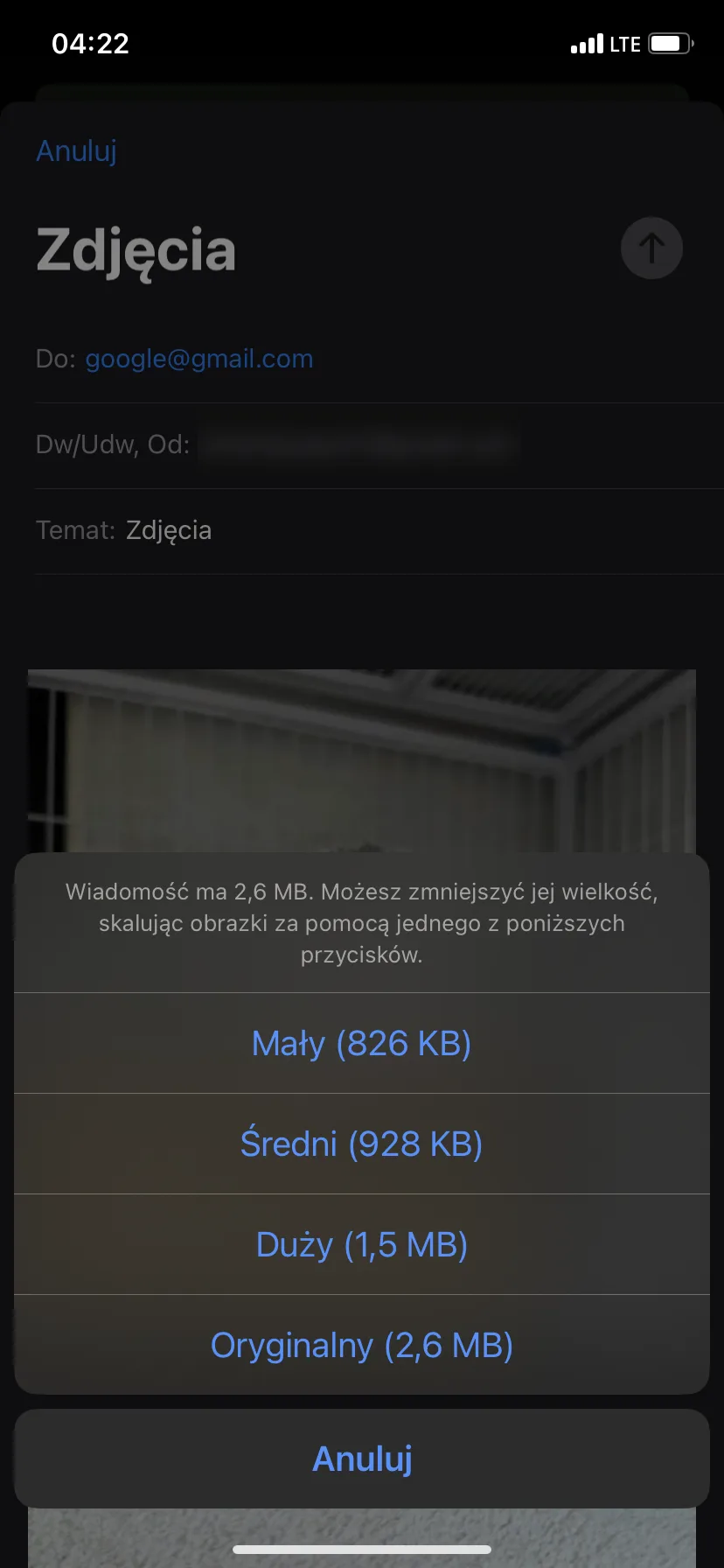
Az Átlagos ésszerű első választás a normál képernyőn való megtekintéshez. A Nagy több részletet megőriz, míg a Kicsi alkalmas egy áttekintő fényképhez, amikor a minőség kevésbé fontos. Ha a kép apró szöveget tartalmaz vagy nyomtatásra kerül, küldjön próbát magának, mielőtt a legkisebb verziót választaná.
Hogyan csökkentsük az új fényképek helyigényét iPhone-on
Csökkentheti a jövőbeli fényképek által elfoglalt helyet: nyissa meg a Beállítások > Kamera > Formátumok menüt, és válassza a Magas Hatékonyságot, azaz a nagy hatékonyságú formátumot. A támogatott fényképek ezután HEIF formátumban, általában .heic kiterjesztéssel lesznek mentve, a JPEG helyett. Hasonló képminőség mellett ez a formátum általában kevesebb helyet igényel.
A Legjobban Kompatibilis opció JPEG fényképeket ment, és hasznos, ha más szoftver nem tudja megnyitni a HEIC-et. Azonban nem szükséges minden fényképhez ezt használni: hagyja a Magas Hatékonyságot, és konvertálja az egyes képeket, amikor a formátum JPEG-t igényel. Ez a beállítás az új fényképekre vonatkozik, nem a már a könyvtárban mentett képekre.
Az Apple ProRAW-t támogató modellek esetén hagyja ki a RAW mentést, hacsak nem szükséges nagyobb szabadság az utófeldolgozás során. A Live Photos egy külön funkció a Kamera alkalmazásban. Kapcsolja ki ott fénykép készítése előtt, ha nincs szüksége mozgásra és hangra.
Melyik módszert válassza?
- A Clever Cleaner praktikus kiindulópont, ha több fényképet szeretne csökkenteni: kijelölheti az egész csoportot, és egy helyen összehasonlíthatja a tömörítési beállításokat.
- Ha nem szeretnél alkalmazást telepíteni, és nem zavar, hogy képeket küldesz egy online szolgáltatásba, egy másik lehetőség az online tömörítő, mint például a TinyPNG.
- A kisebb másolat megszerzéséhez új alkalmazás és online szolgáltatás nélkül használd a Fájlok alkalmazást.
- Válaszd a Parancsikont, ha a célhely meghatározott szélességet igényel pixelben, vagy ha rendszeresen ugyanazt a méretváltoztatást szeretnéd alkalmazni.
- A Mail hasznos, ha csak egy kisebb mellékletet szeretnél küldeni, és az eredetit változatlanul hagynád.
Bármelyik módszert is választod, ellenőrizd, hogy a mentett fájl belefér-e a célhelyen érvényes korlátba. A tömörítési szint vagy a pixel szélesség nem garantál konkrét megabájt számot.
Gyakran Ismételt Kérdések
Hogyan csökkentsem a fájl méretét iPhone-on, hogy a kép beleférjen egy adott MB korlátba?
Ellenőrizd a kezdeti méretet, majd válassz egy kisebb változatot a Fájlok alkalmazásban, csökkentsd a szélességet Parancsikonok segítségével, vagy próbálj ki egy online tömörítőt. Ellenőrizd a mentett eredményt: ha még mindig túl nagy, térj vissza az eredetihez, és válassz egy kisebb méretet.
Semmilyen egyedi méret nem garantál 1 MB vagy 2 MB méretű fájlt. A finom részletek és a kép zaj növelheti a fájl méretét még azonos méretek esetén is. Végezzen el egy vagy két ésszerű változtatást, ahelyett, hogy többször tömörítené ugyanazt a másolatot.
Hogyan csökkentheted a fényképet iPhone-on alkalmazás telepítése nélkül?
Ezt megteheted a Fájlok alkalmazásban, egy kisebb másolat létrehozásával, vagy a Parancsikonokban, ha beállítod a pixelben mért ismétlődő szélességet. Az E-mail egy másik lehetőség, ha csak egy kisebb mellékletre van szükséged az üzenethez.
Online tömörítőt is megnyithatsz a Safariban, például a TinyPNG-t. Mielőtt privát fényképeidhez választanád, ellenőrizd a feltöltési korlátokat és azt, hogy a szolgáltatás hogyan dolgozza fel a képeidet.
Csökkenti a fénykép méretének csökkentése a minőségét?
Általában igen, bár a szokásos nézés során a változás észrevétlen lehet. A méretek csökkentése eltávolítja a pixeleket, és a nagyobb JPEG vagy HEIF tömörítés több információt utasít el. A kép nagyítása, erős vágás és nagy nyomtatás megkönnyíti ennek a veszteségnek a észlelését.
A „jó minőség” a fénykép céljától függ. A másolat tökéletesen alkalmas lehet e-mailhez, ugyanakkor túl kicsi lehet egy fotókönyvhöz. Tartsd meg az eredetit, amíg meg nem győződsz arról, hogy a csökkentett változat megfelel a célnak.
Csökkenti az iPhone Tárhely optimalizálás funkció a fénykép tényleges méretét?
Nem. Amikor az iCloud Fotók be van kapcsolva és az iPhone Tárhely optimalizálás opció is, az Apple az eredeti, teljes felbontású képeket az iCloudban tárolja, míg az iPhone-on kisebb, helyet megtakarító másolatokat tarthat. Ez felszabadítja az eszköz helyi tárolóját, de nem hoz létre tartósan tömörített eredetit, és nem csökkenti az iCloudban elfoglalt helyet.
Használj memóriaoptimalizálást, amikor a telefonon kezd elfogyni a hely. Ha valóban kisebb fájlra van szükséged küldéshez vagy feltöltéshez, válaszd az előbbiekben leírt módszerek egyikét.
Hozzászólások
Még nincsenek hozzászólások. Legyen Ön az első!


